
Dieser Hilfeartikel wurde mithilfe von KI übersetzt. Er könnte Fehler enthalten.
Diese Anleitung zeigt Ihnen, wie Sie Ihre erste E-Mail-Kampagne senden.
Direct Mail herunterladen
Falls Sie Direct Mail noch nicht heruntergeladen haben, klicken Sie hier, um den Download zu starten. Die App wird in Ihren Ordner „Downloads“ geladen und dort automatisch entpackt. Sobald der Download abgeschlossen ist, empfehlen wir Ihnen, Direct Mail in Ihren Ordner „Programme“ zu verschieben.
Direct Mail starten
Doppelklicken Sie auf das Symbol von Direct Mail, um die App zu öffnen.
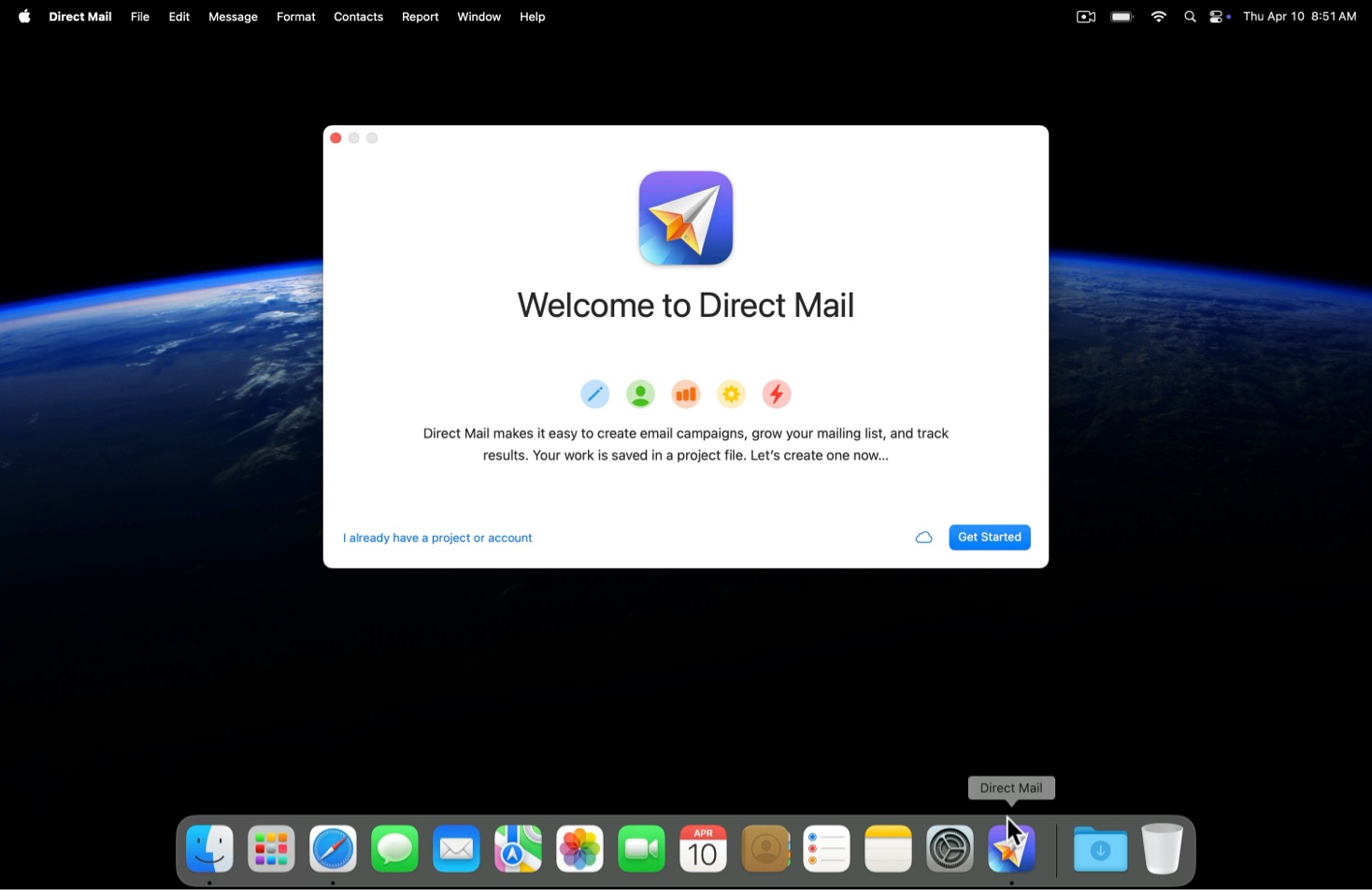
Wenn Sie Direct Mail zum ersten Mal öffnen, erscheint das Fenster „Willkommen bei Direct Mail“. Klicken Sie auf Erste Schritte, um fortzufahren.
Einen Account erstellen
Sie werden aufgefordert, einen kostenlosen Direct Mail-Account zu erstellen. Dies ist optional, aber wir empfehlen es, da Sie damit leistungsstarke Funktionen wie Cloud-Synchronisierung und Automation nutzen können.
Geben Sie Ihren Namen und Ihre E-Mail-Adresse ein und wählen Sie ein Passwort. Klicken Sie dann auf Account erstellen.
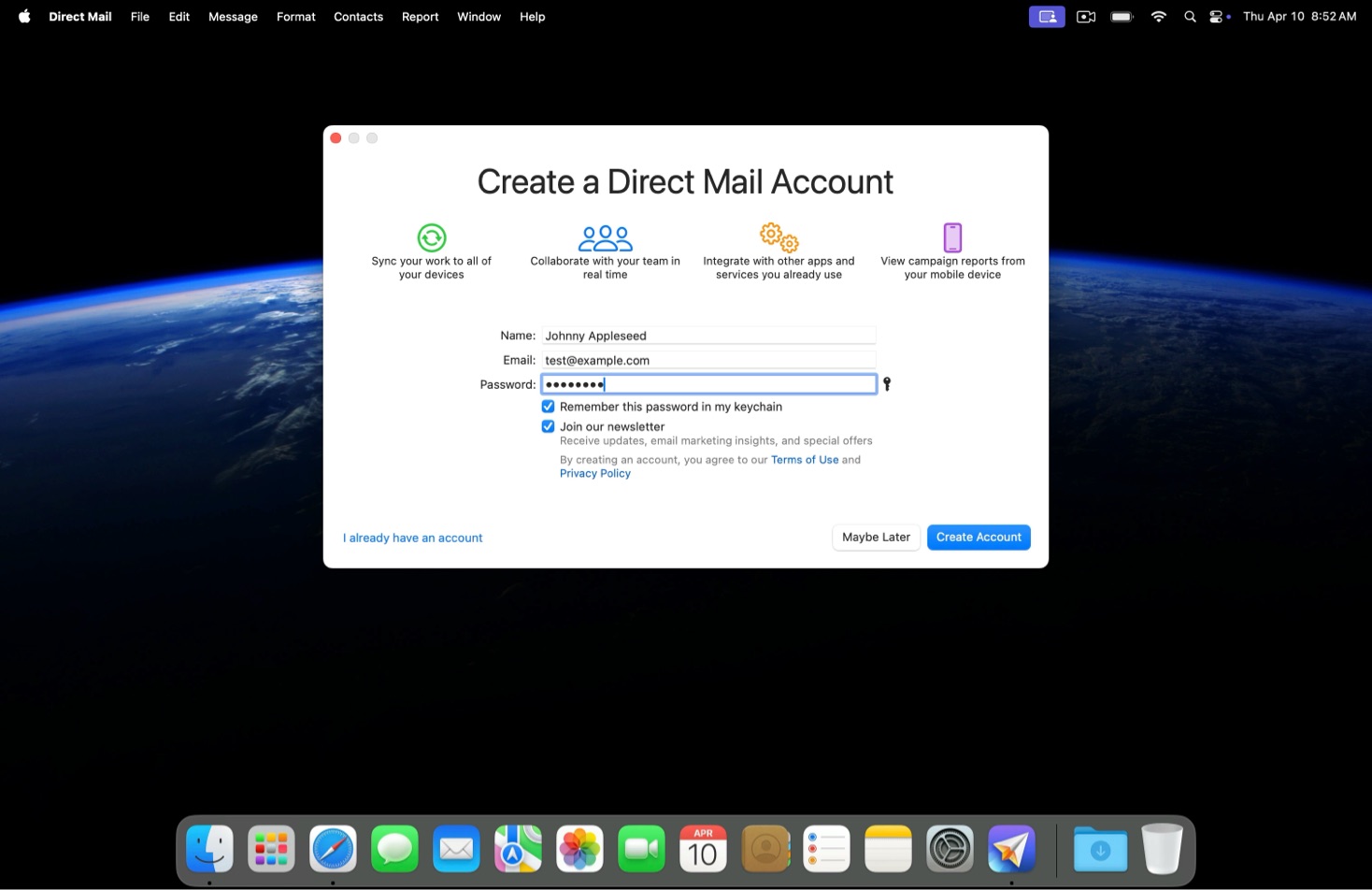
Direct Mail erstellt Ihren Account und anschließend eine neue Projektdatei, die direkt für Sie geöffnet wird. In einem „Projekt“ speichert Direct Mail Ihre gesamte Arbeit: Nachrichten, Mailing-Listen, Kampagnenberichte und mehr.
Den Aufbau Ihres Projekts kennenlernen
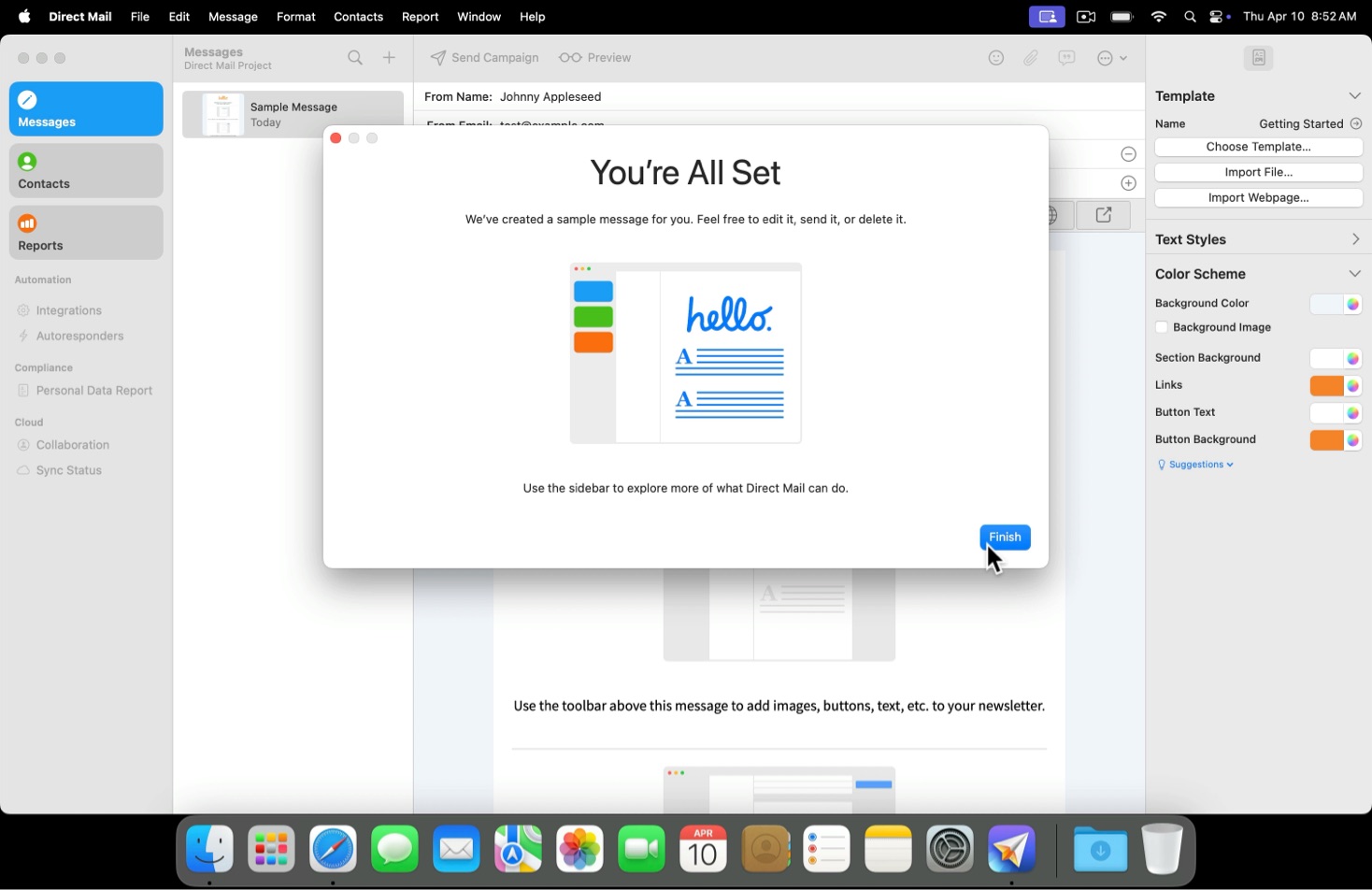
Nachdem Direct Mail Ihr Projekt geöffnet hat, sehen Sie die Meldung „Alles bereit“. Jetzt können Sie Ihre Nachricht bearbeiten und Ihre erste Kampagne senden. Klicken Sie auf Beenden, um das Willkommensfenster zu schließen.
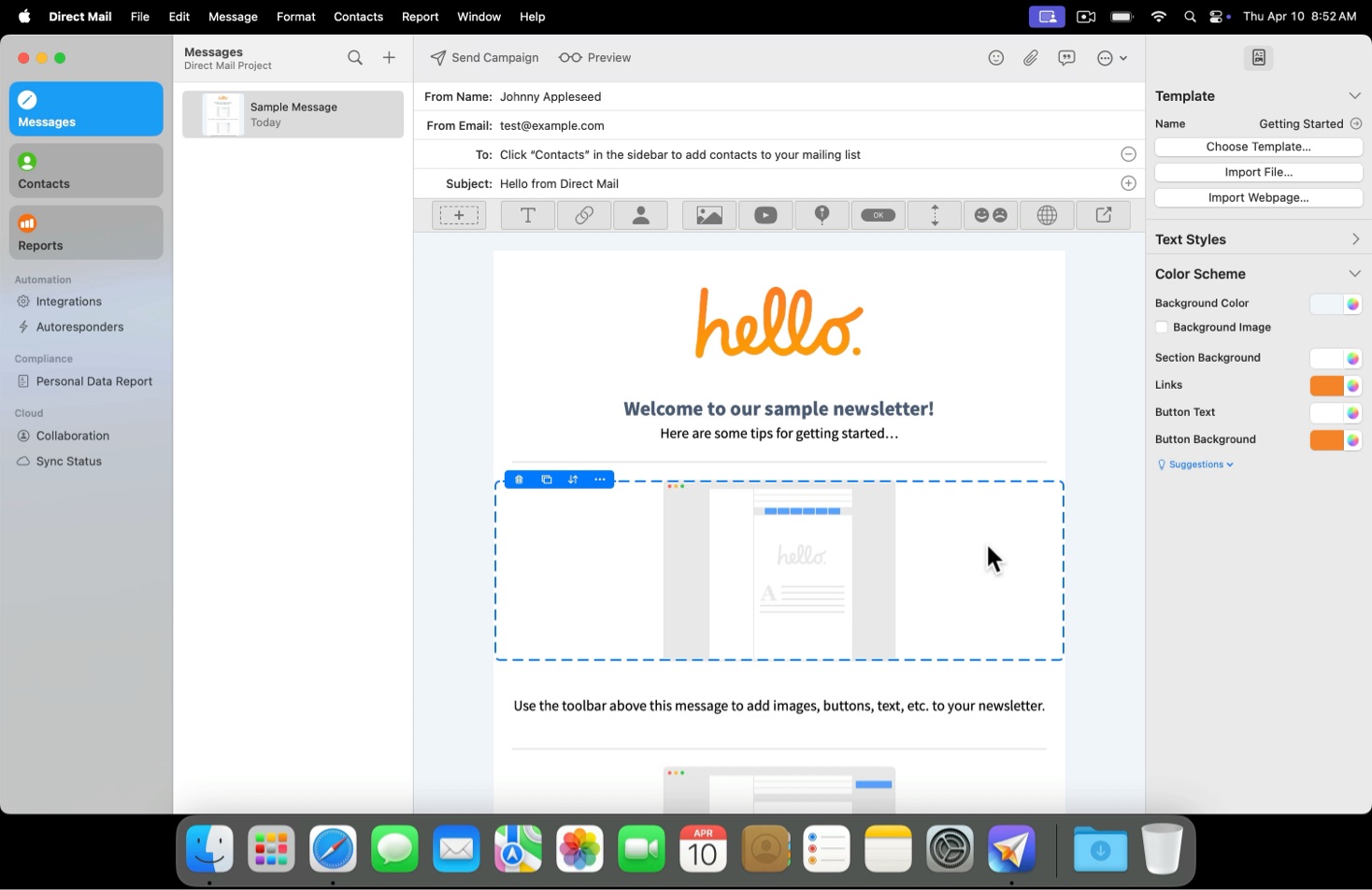
Das Projektfenster ist in drei Hauptbereiche unterteilt:
- Seitenleiste: Sie befindet sich auf der linken Seite des Fensters. Über die Seitenleiste gelangen Sie zu den verschiedenen Bereichen Ihres Projekts. Die drei Hauptbereiche, die Sie am häufigsten verwenden werden, sind:
- Nachrichten: Erstellen und bearbeiten Sie Ihre E-Mail-Nachrichten
- Kontakte: Verwalten Sie Ihre Mailing-Liste und Formulare
- Berichte: Sehen Sie sich Erfolgsberichte und wichtige Kennzahlen für gesendete E-Mail-Kampagnen an
- Informationen: Dieser Bereich befindet sich auf der rechten Seite des Fensters. Wenn Sie verschiedene Elemente in Ihrem Projekt auswählen (z. B. Nachrichten, Nachrichteninhalte, Kontakte, Listen usw.), zeigt der Bereich „Informationen“ die Eigenschaften des jeweiligen Elements sowie Steuerelemente zu dessen Bearbeitung an.
- Inhaltsbereich: Dies ist der Hauptbereich in der Mitte des Fensters. Hier werden die eigentlichen Inhalte angezeigt (z. B. eine Nachricht, eine Mailing-Liste oder ein Kampagnenbericht).
Die Beispielnachricht bearbeiten
Als Direct Mail Ihr Projekt erstellt hat, wurde eine Beispielnachricht hinzugefügt. Sehen Sie sich die Beispielnachricht an und folgen Sie den darin enthaltenen Vorschlägen, um Änderungen vorzunehmen und die Werkzeuge zur Nachrichtenbearbeitung kennenzulernen, die Direct Mail bietet.
Einen Kontakt zu Ihrer Mailing-Liste hinzufügen
In dieser Anleitung senden Sie nur an sich selbst. Fügen Sie dazu Ihre E-Mail-Adresse zu Ihrer Mailing-Liste hinzu.
- Klicken Sie in der Seitenleiste auf Kontakte.
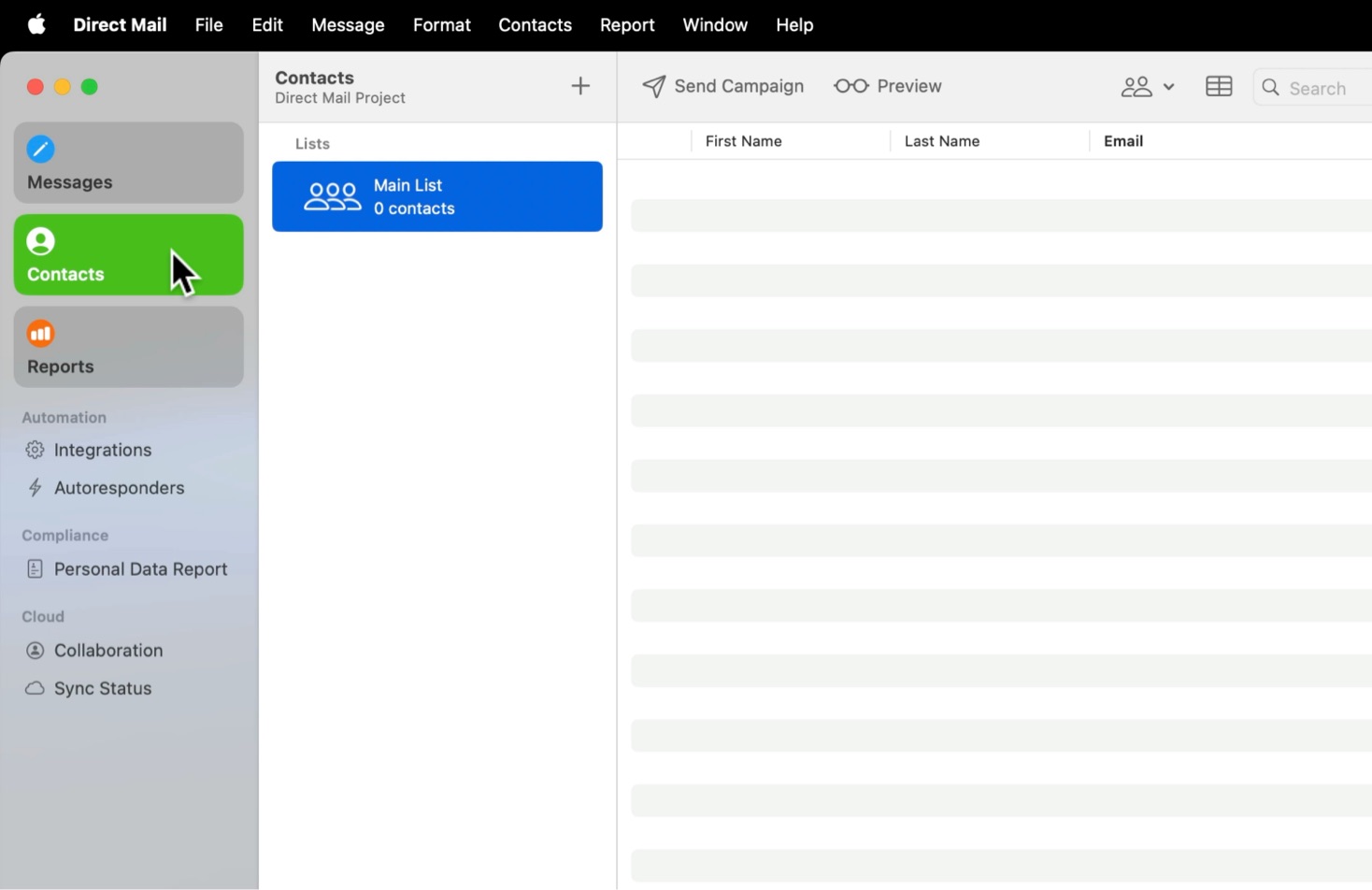
- Wählen Sie „Hauptliste“ aus (falls sie nicht bereits ausgewählt ist). In dieser Liste werden Ihre Kontakte gespeichert.
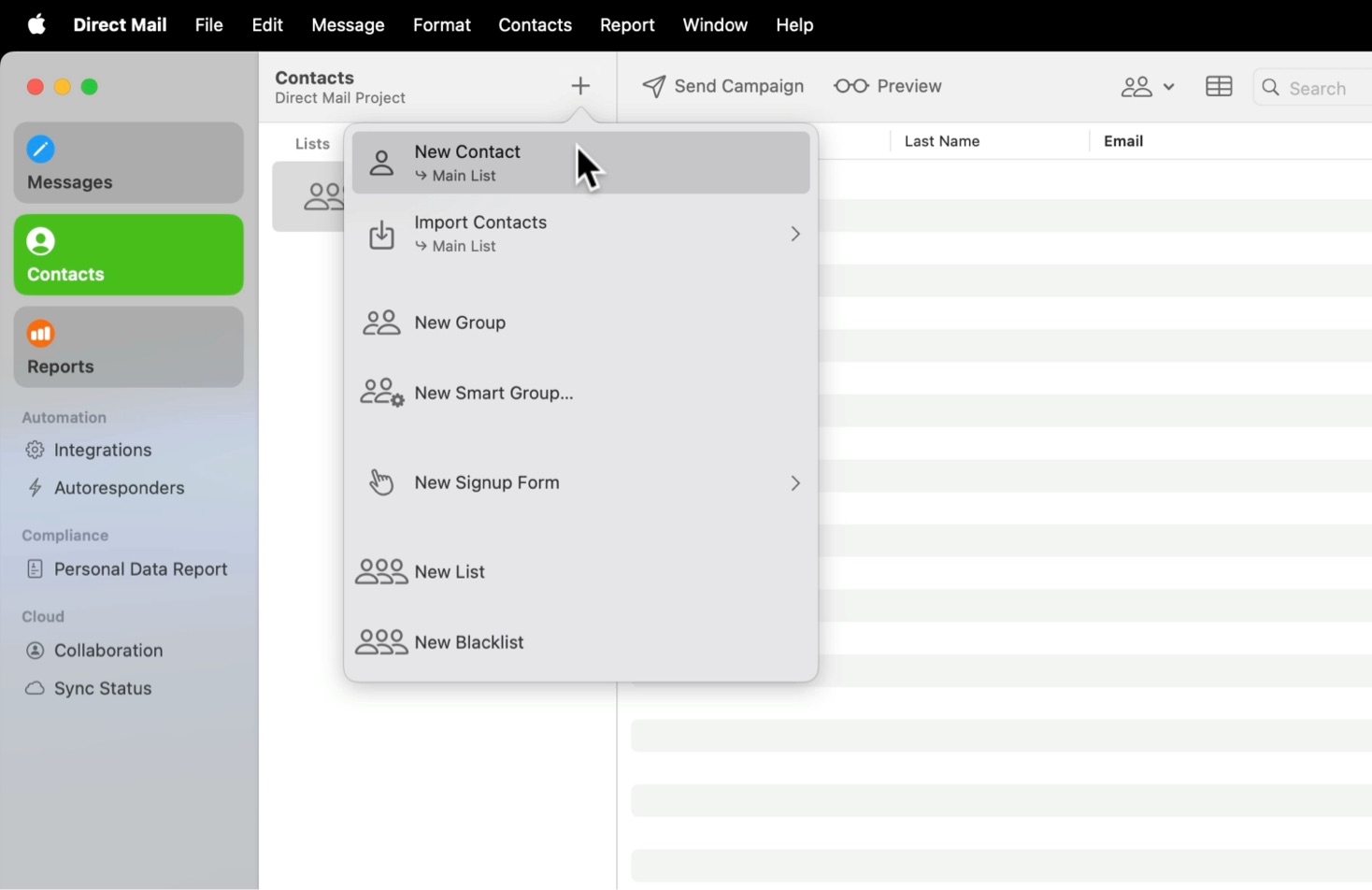
- Klicken Sie in der Symbolleiste auf + und dann auf Neuer Kontakt. Ein neuer Kontakt wird zu Ihrer Liste hinzugefügt.
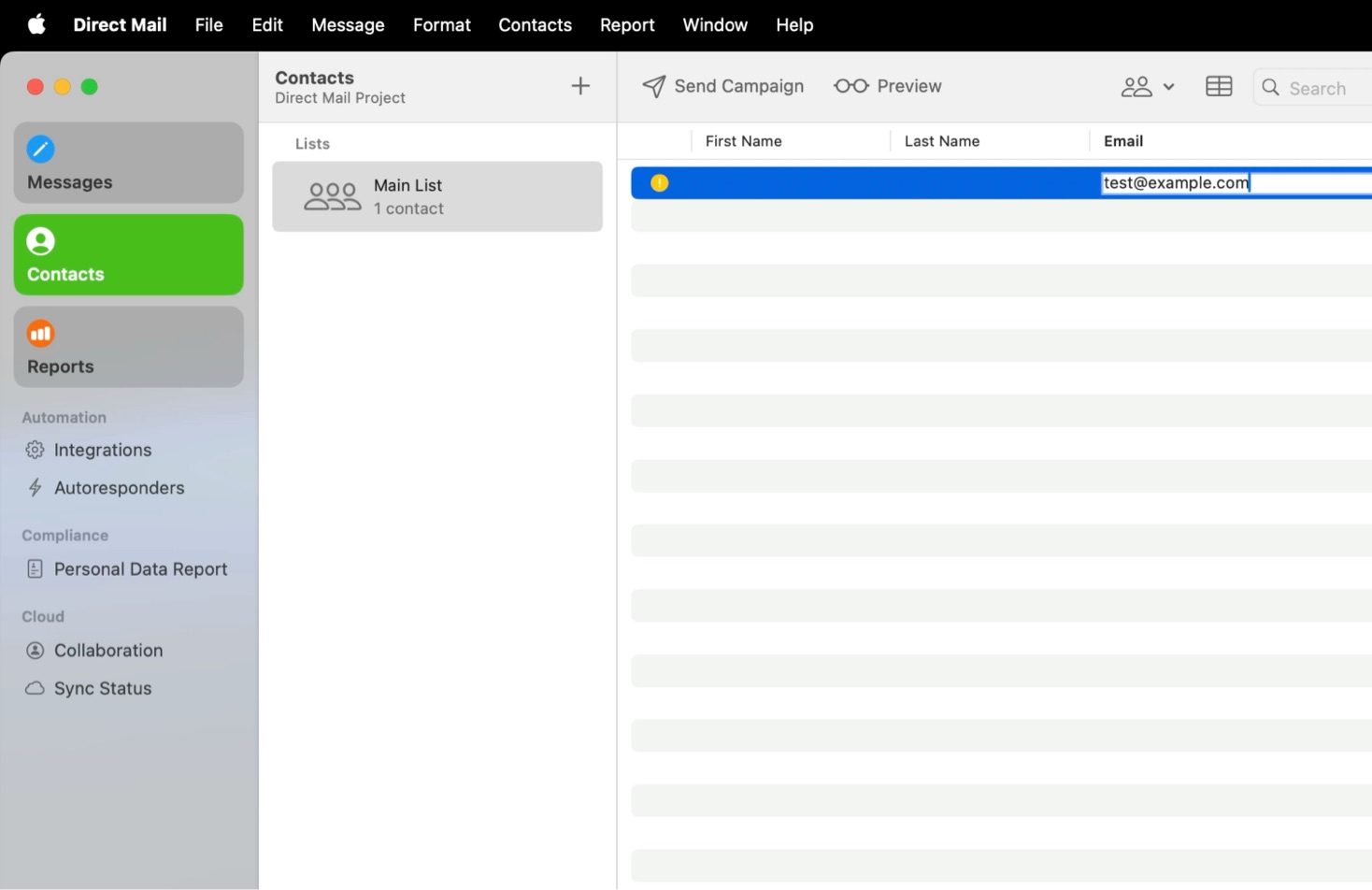
- Geben Sie Ihre eigene E-Mail-Adresse in der Spalte „E-Mail“ ein.
Die Kampagne senden
- Klicken Sie in der Symbolleiste auf Kampagne senden. Ein Fenster erscheint mit einer Vorschau der Nachricht, die Sie senden möchten, einer Übersicht der Mailing-Listen, an die Sie senden können, und weiteren Optionen.
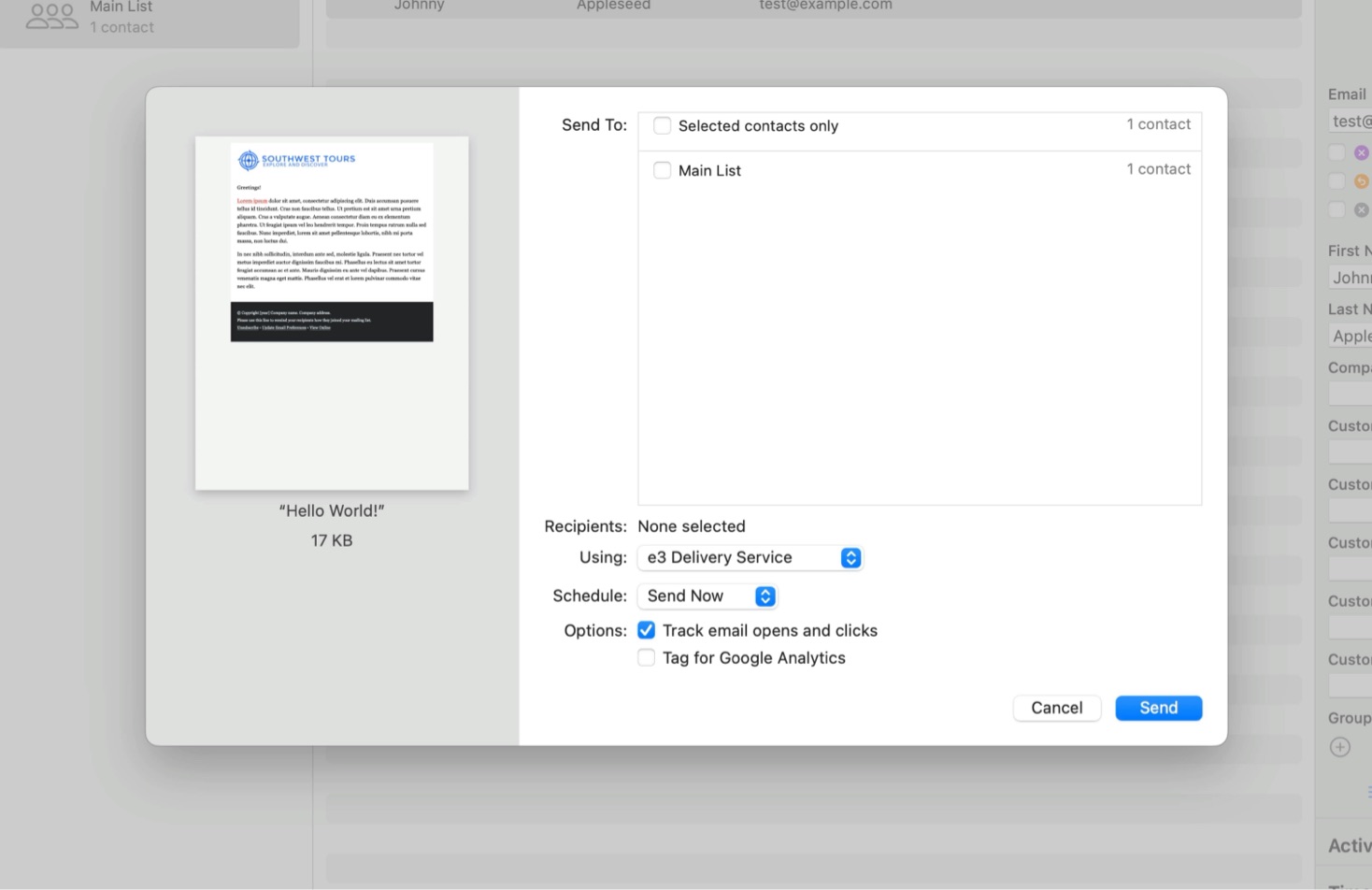
- Suchen Sie „Hauptliste“ und aktivieren Sie das Markierungsfeld daneben. An diese Liste werden Sie senden.
- Klicken Sie auf Senden.
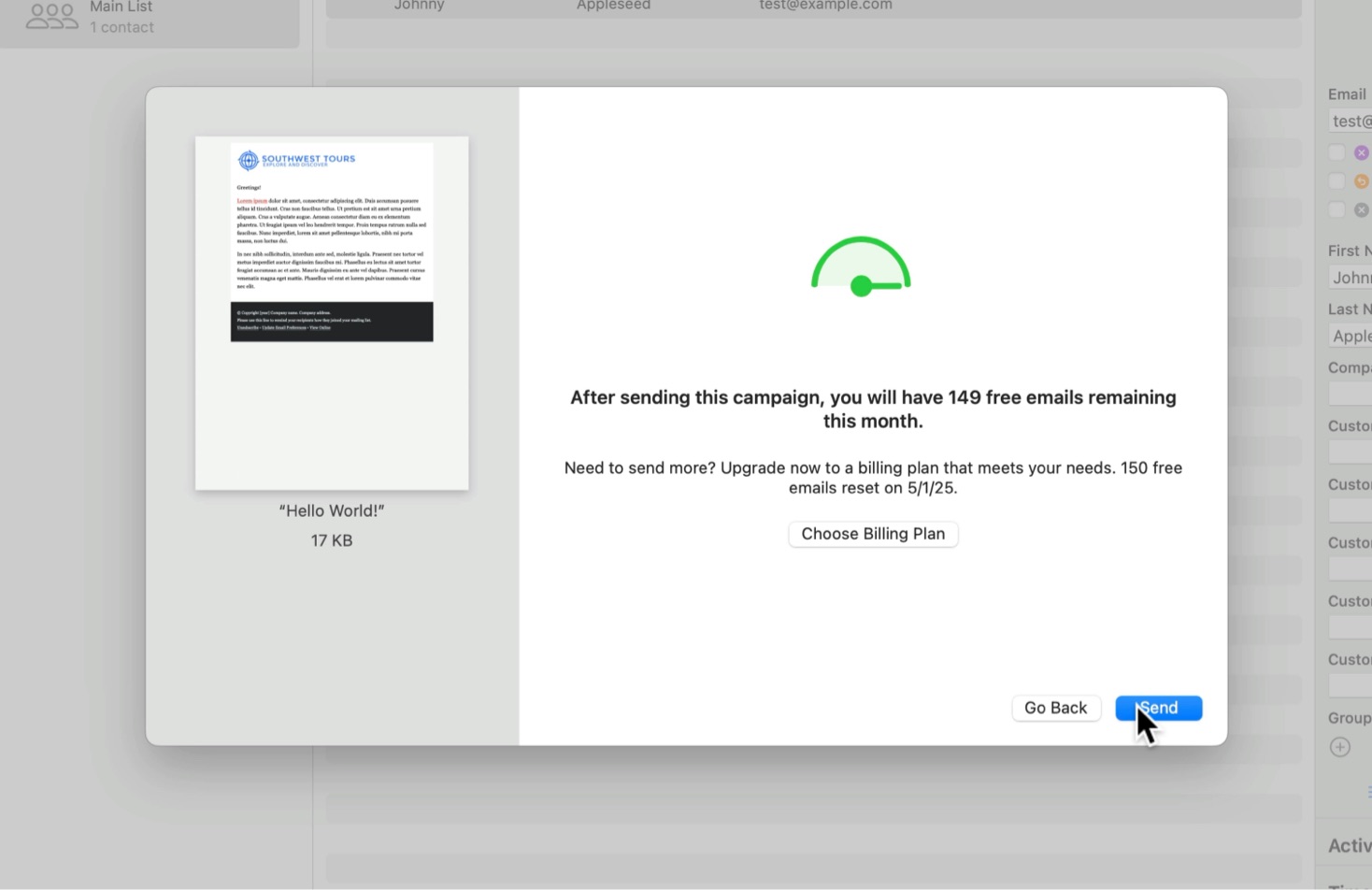
- Es erscheint eine Ansicht, die Ihnen zeigt, wie viele kostenlose E-Mails Ihnen in diesem Monat noch zur Verfügung stehen, und Sie auffordert, einen Tarif abzuschließen. Für diese Anleitung überspringen Sie diese Ansicht, indem Sie auf Senden klicken.
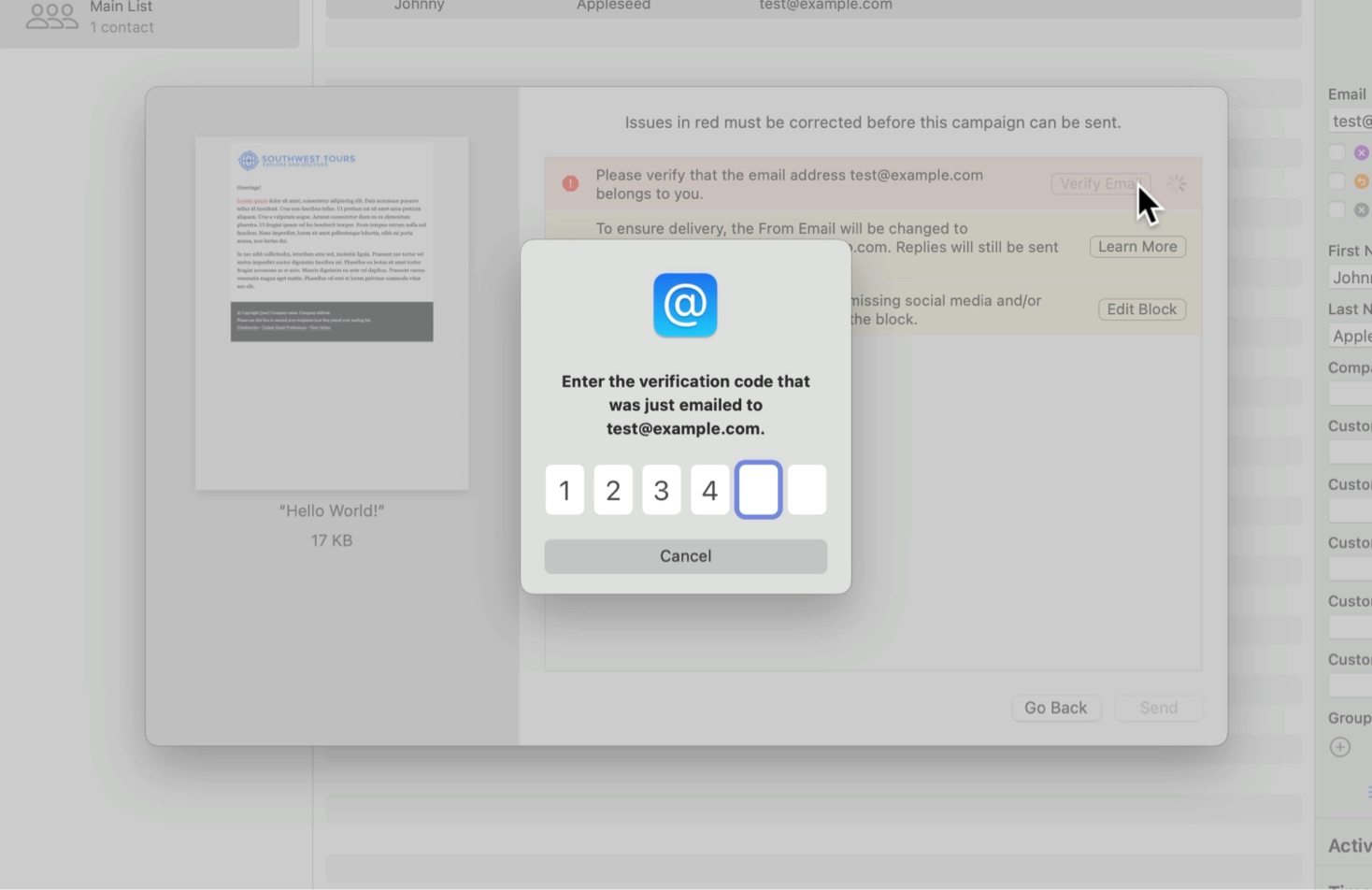
- Wenn Sie zum ersten Mal eine Kampagne senden, müssen Sie die E-Mail-Adresse bestätigen, von der aus Sie senden. Klicken Sie auf E-Mail bestätigen, sehen Sie in Ihrem Posteingang nach und geben Sie dann den Bestätigungscode ein, der Ihnen per E-Mail zugesandt wurde.
- Sobald Sie Ihre E-Mail-Adresse bestätigt haben, klicken Sie auf Senden.
Direct Mail sendet Ihre E-Mail-Kampagne. Die E-Mail sollte innerhalb weniger Minuten in Ihrem Posteingang eintreffen.
Den Kampagnenbericht ansehen
- Klicken Sie in der Seitenleiste auf Berichte.
- Wählen Sie die gerade gesendete Kampagne aus (falls sie nicht bereits ausgewählt ist).
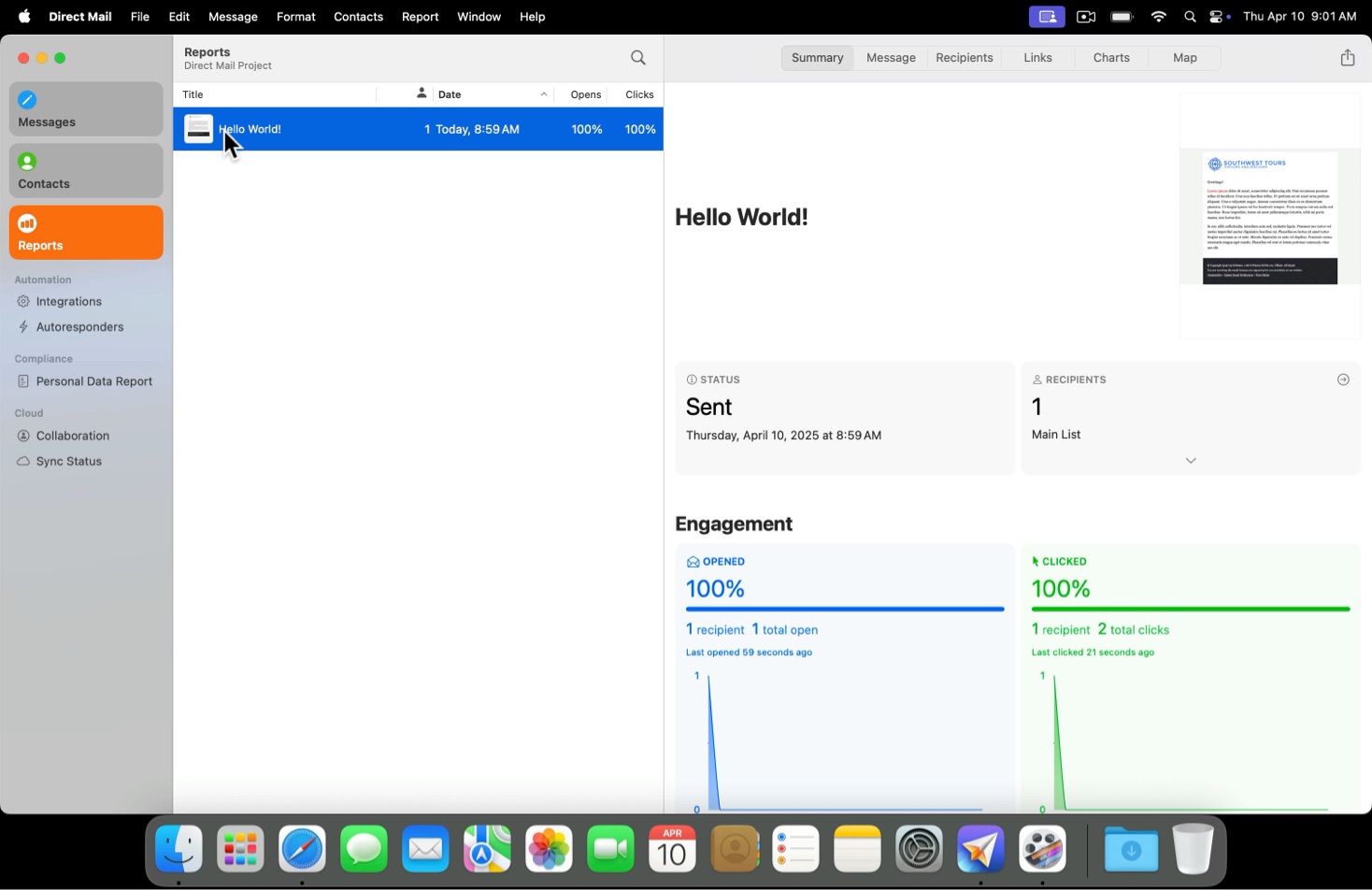
Ihr Kampagnenbericht ist in Abschnitte unterteilt. Der erste Abschnitt heißt „Zusammenfassung“ und enthält einen Überblick über die wichtigsten Kennzahlen der Kampagne. Weitere Details finden Sie in den anderen Abschnitten Ihres Berichts. Wählen Sie dazu einen Abschnitt in der Symbolleiste oben im Fenster aus.
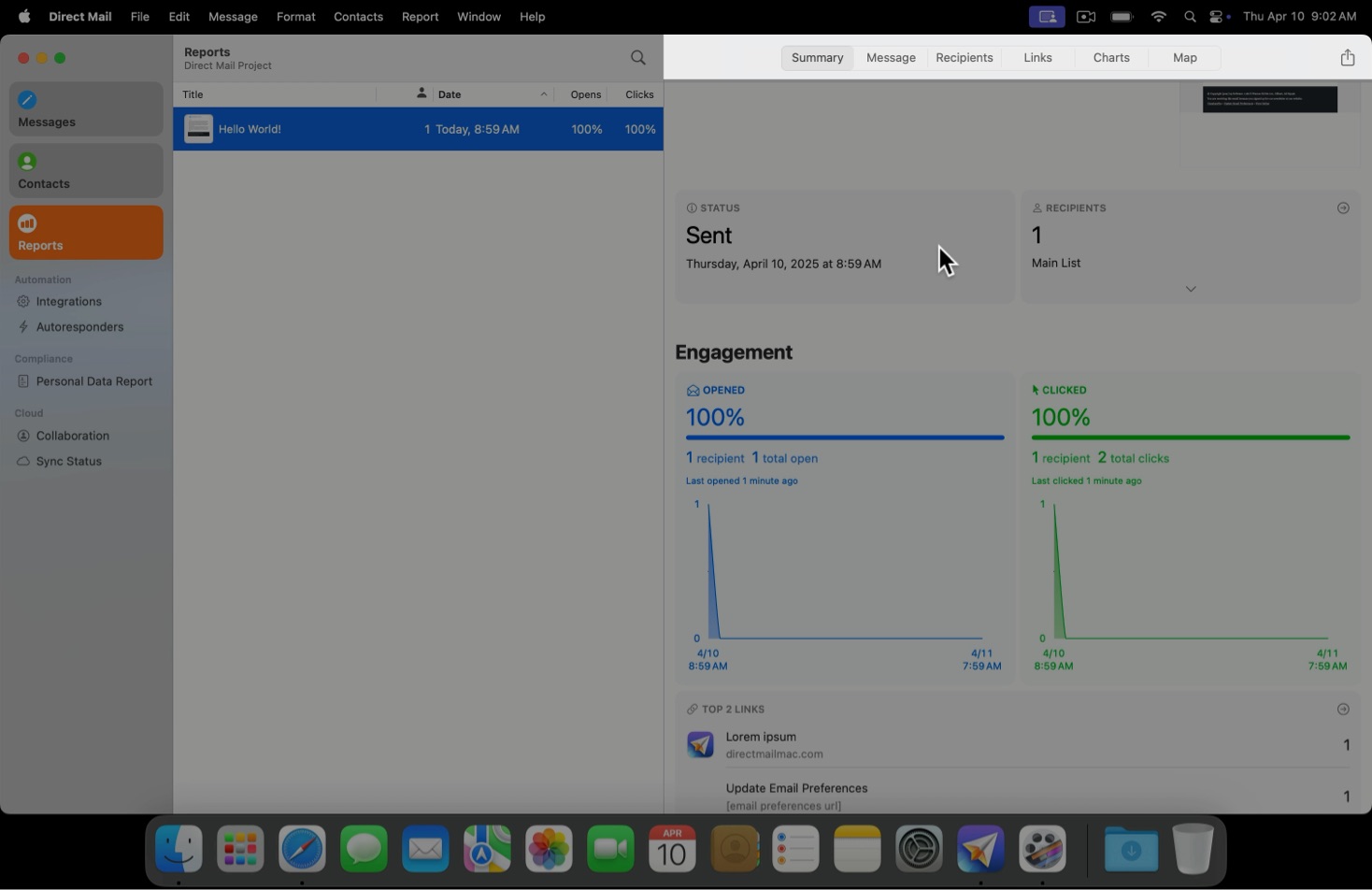
Ihr Kampagnenbericht wird in Echtzeit aktualisiert, sobald Empfänger Ihre E-Mail erhalten und damit interagieren.
Herzlichen Glückwunsch … und die nächsten Schritte!
Sie haben gerade Ihre erste E-Mail-Kampagne mit Direct Mail gesendet. Als Nächstes können Sie erfahren, wie Sie Ihre Mailing-Liste importieren oder ein E-Mail-Anmeldeformular erstellen.