
Dieser Hilfeartikel wurde mithilfe von KI übersetzt. Er könnte Fehler enthalten.
Direct Mail bietet eine Cloud-Synchronisierung, mit der Sie auch von anderen Geräten auf Ihre Daten zugreifen können. Unsere Cloud-Technologie:
- Kostet nichts extra. Die Cloud ist in jedem unserer Tarife enthalten, auch im kostenlosen Tarif.
- Ist optional. Wenn Sie möchten, können Sie Ihre Daten jederzeit ausschließlich auf der Festplatte Ihres Mac speichern.
- Ist sicher. Weitere Informationen finden Sie auf unseren Seiten zu Sicherheit, Datenschutz und Compliance.
- Ist praktisch. Ihre Daten werden im Hintergrund synchronisiert. Wenn sich Ihre Netzwerkverbindung ändert, wird die Synchronisierung automatisch angehalten und fortgesetzt.
- Ist standardmäßig aktiviert. Wenn Sie bei Ihrem Direct Mail Account angemeldet sind, ist die Cloud-Synchronisierung standardmäßig aktiviert. Sie können diese Voreinstellung im Fenster Einstellungen im Tab Allgemein ändern.
Welche Daten synchronisiert werden
Direct Mail synchronisiert Ihr Projekt, Ihre eigenen Vorlagen und Ihre verknüpften Accounts mit der Cloud. Sie können auf jedem Mac auf diese Daten zugreifen, auf dem Sie Direct Mail installiert haben und bei Ihrem Direct Mail Account angemeldet sind.
Projekte
Projektdateien enthalten alle Ihre Nachrichten, Mailing-Listen und Kampagnenberichte. Sie können auf Ihrem Mac oder in der Cloud gespeichert werden (Standardeinstellung). Den Status Ihres Projekts können Sie im Tab Synchronisierungsstatus prüfen:
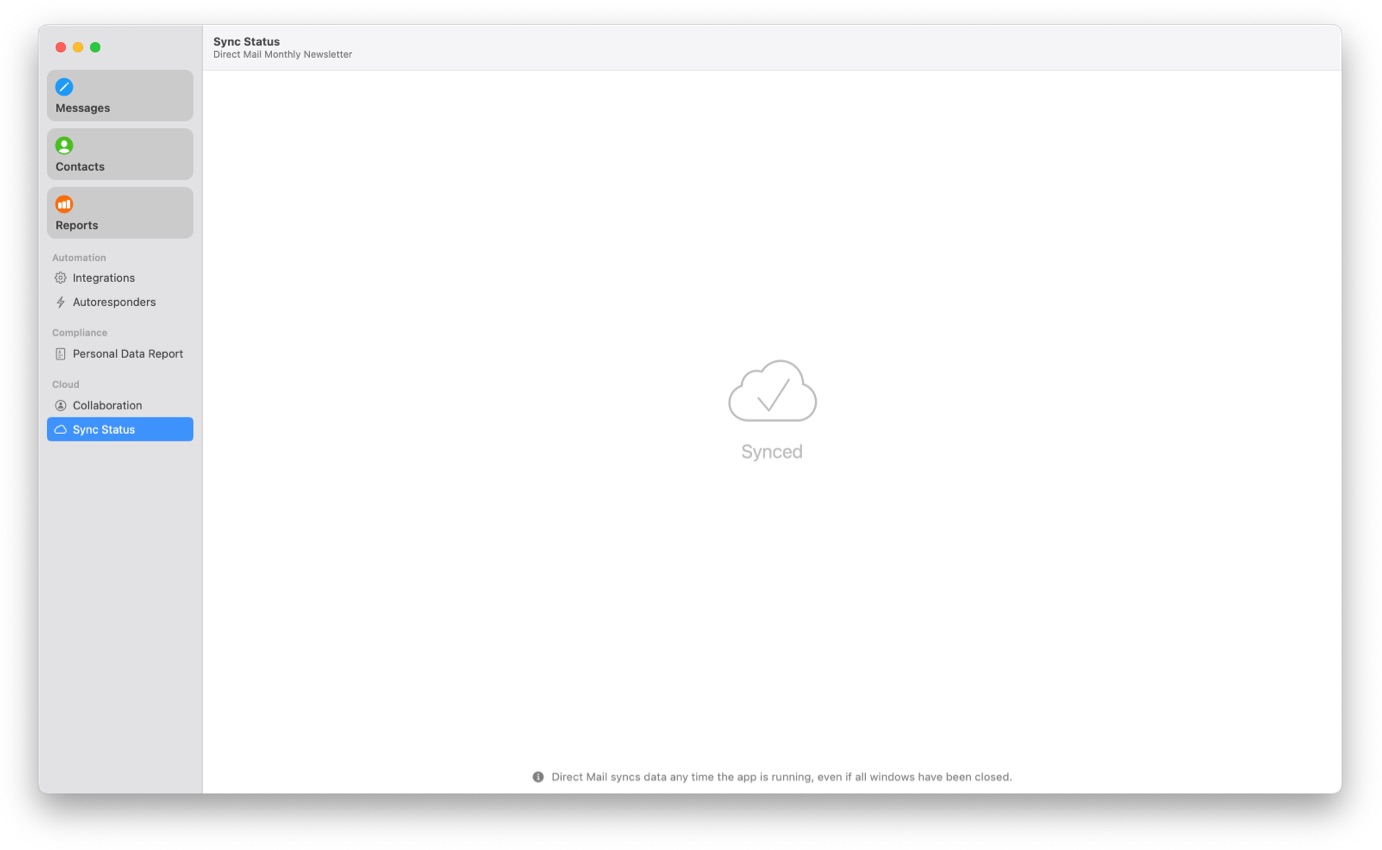
Um Ihr Projekt in die Cloud oder aus der Cloud zu bewegen, wählen Sie Ablage > Bewegen in … in der Menüleiste am oberen Bildschirmrand.
Eigene Vorlagen
Eigene Vorlagen, die Sie erstellen, werden ebenfalls in der Cloud gespeichert. Um Ihre Vorlagen anzusehen, wählen Sie Fenster > Vorlagen in der Menüleiste am oberen Bildschirmrand. Vorlagen in der Cloud finden Sie im Bereich In der Cloud gespeichert.
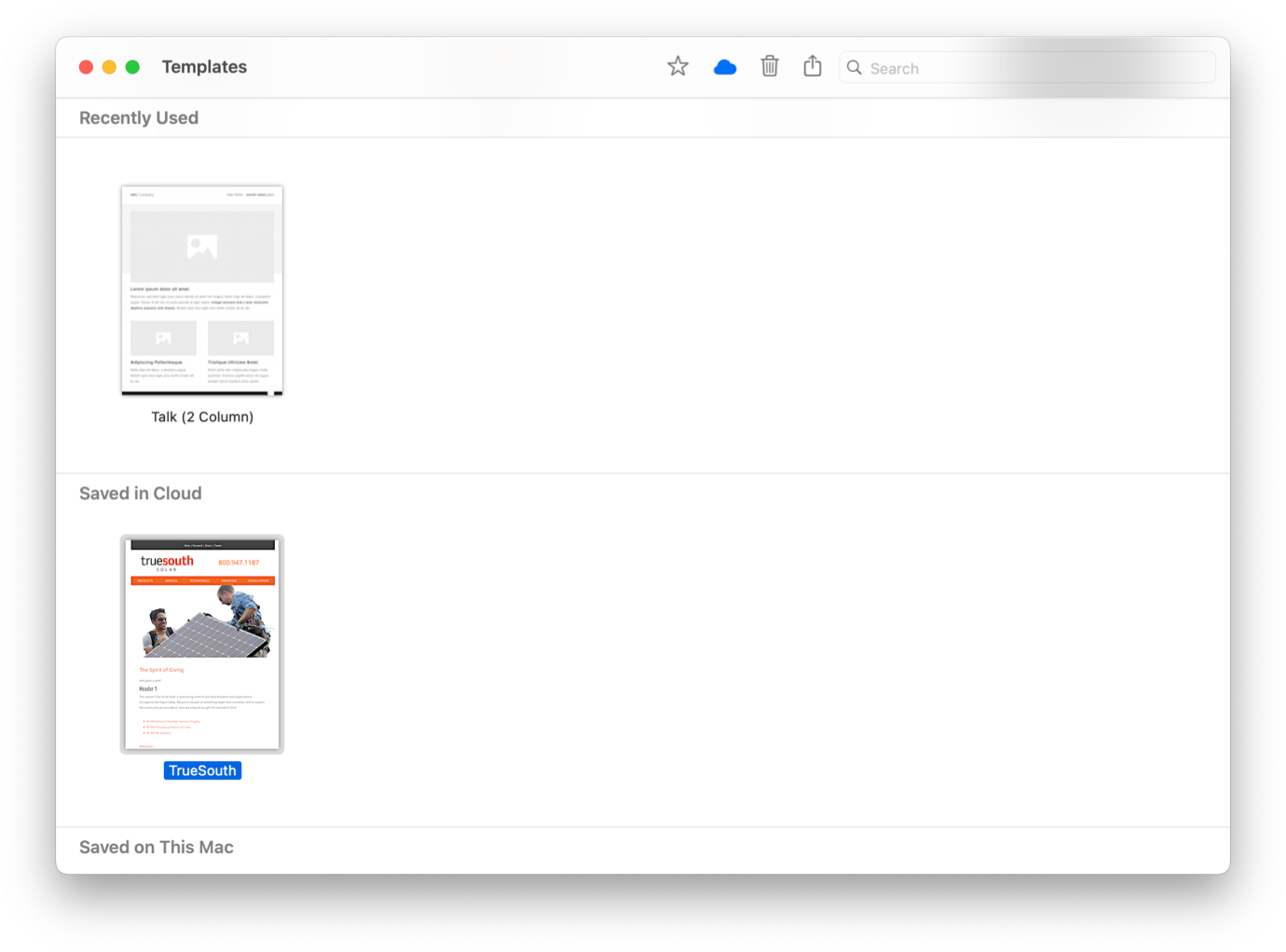
Um eine eigene Vorlage in die Cloud oder aus der Cloud zu bewegen, wählen Sie die Vorlage aus, klicken Sie auf das Symbol Cloud in der Symbolleiste und wählen Sie Vorlage in die Cloud bewegen oder Vorlage aus der Cloud entfernen.
Verknüpfte Accounts
Externe Accounts, die Sie mit Direct Mail verknüpfen (z. B. ein Google-Account, Instagram-Account, SMTP-Account usw.), werden ebenfalls mit der Cloud synchronisiert. Um Ihre Accounts anzuzeigen, wählen Sie Direct Mail > Einstellungen … in der Menüleiste am oberen Bildschirmrand und klicken Sie dann auf den Tab Accounts. Die Accounts werden auf der linken Seite des Fensters aufgelistet. Accounts in der Cloud finden Sie im Bereich Cloud.
Um einen Account in die Cloud oder aus der Cloud zu bewegen, wählen Sie den Account aus und verwenden Sie die Tasten In die Cloud bewegen oder Aus der Cloud entfernen unten im Fenster.
Wenn Ihr verknüpfter Account derzeit in einem oder mehreren Projekten verwendet wird (z. B. zum Synchronisieren von Kontakten), wird diese Information unten im Fenster angezeigt:
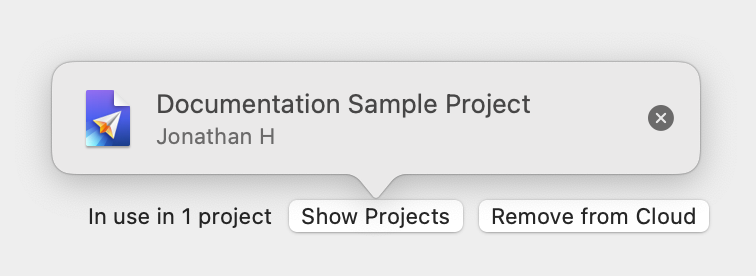
Klicken Sie auf Projekte anzeigen, um zu sehen, in welchen Projekten der Account verwendet wird. Wenn Sie den Zugriff für ein bestimmtes Projekt widerrufen möchten, klicken Sie auf die Taste ×.
So funktioniert die Synchronisierung
Direct Mail überwacht Ihre Daten auf Änderungen. Wenn eine Änderung erkannt wird, wird diese Information aufgezeichnet. Sobald eine Internetverbindung besteht, lädt Direct Mail die Änderungsinformationen auf unsere Server hoch. Unsere Server übernehmen die Änderungen in die „Masterkopie“ der Daten (also des Projekts) und benachrichtigen dann Ihre anderen Geräte, dass Änderungen vorgenommen wurden. Die anderen Geräte laden die Änderungen anschließend herunter und gleichen ihre lokale Kopie damit ab.
Die Synchronisierung funktioniert nur, wenn die App Direct Mail läuft und Sie bei Ihrem Direct Mail Account angemeldet sind. Ein Projekt muss nicht geöffnet sein, damit es synchronisiert wird. Wenn Sie sich von Ihrem Account abmelden, gehen Ihre Daten nicht verloren. Sie stehen Ihnen bei der nächsten Anmeldung wieder zur Verfügung.
Probleme beheben
Wenn die Synchronisierung nicht zu funktionieren scheint, prüfen Sie Folgendes (sowohl auf dem Mac, auf dem die Änderungen vorgenommen wurden, als auch auf den Macs, die die Aktualisierungen empfangen):
- Sehen Sie im Tab Synchronisierungsstatus Ihres Projekts nach weiteren Informationen
- Prüfen Sie, ob Sie mit dem Internet verbunden sind
- Prüfen Sie, ob Sie bei Ihrem Direct Mail Account angemeldet sind (wählen Sie Direct Mail > Direct Mail Account in der Menüleiste)
Wenn weiterhin Probleme auftreten, wenden Sie sich bitte an unseren Kundensupport.